
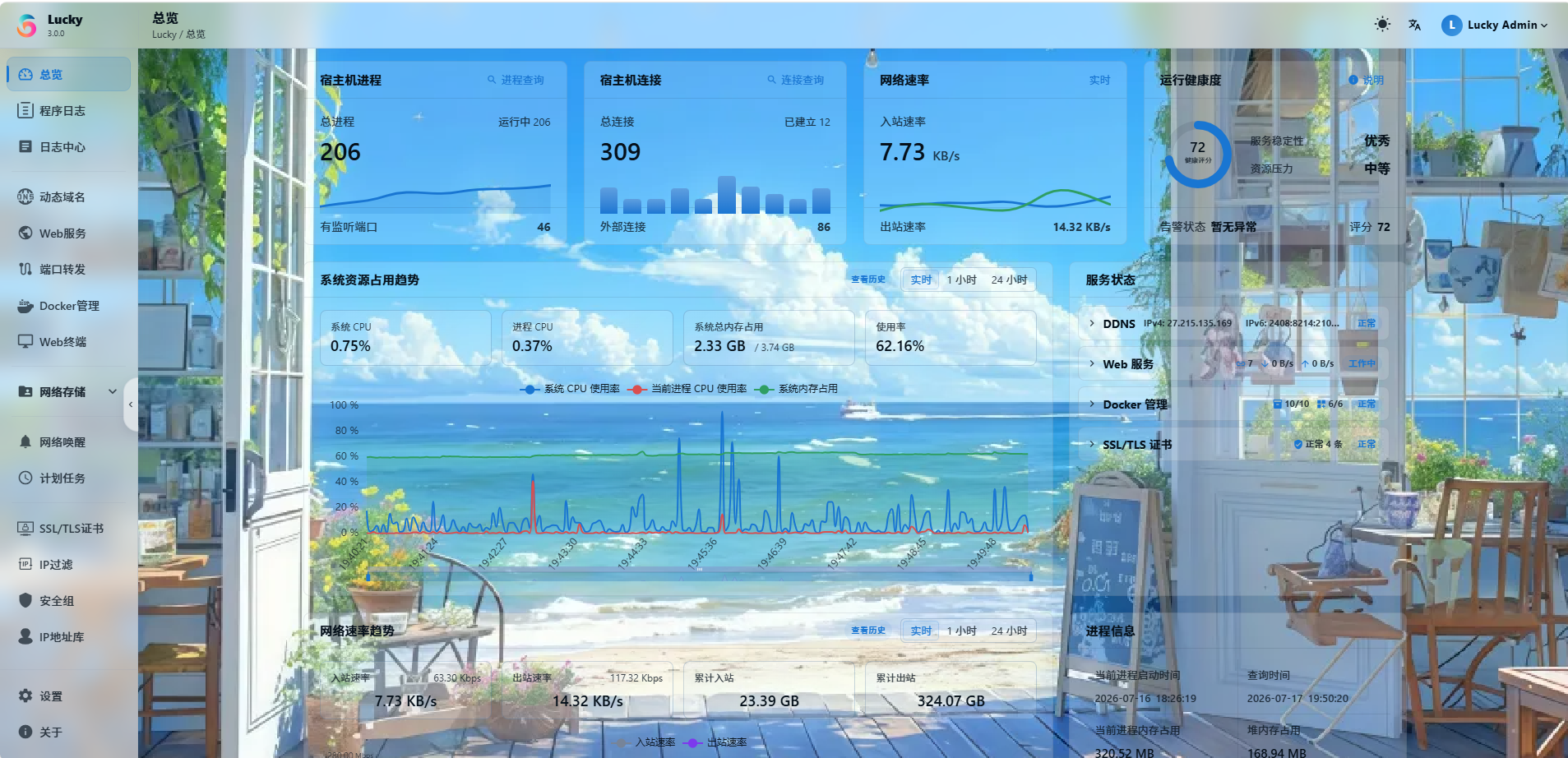
安装lucky和后续升级到最新版
本人更推荐使用自建桥接模式,可以使用容器名或者容器别名进行反代其他容器
安装lucky
创建桥接网络lucky
 docker network create -d bridge \
  --subnet=10.1.1.0/24 \
  --gateway=10.1.1.1 \
  lucky
#ip改成你没使用的
使用docker安装
docker run安装
Host 模式安装lucky
# 创建宿主机持久化配置文件夹,存放lucky所有配置文件,重装容器不丢失设置
mkdir -p /opt/lucky/conf

# 后台运行lucky容器
docker run -d \
# 容器命名,方便后续停止、重启、查看日志
--name lucky \
# 容器异常/重启宿主机自动拉起
--restart=always \
# 使用host主机网络模式,共享宿主机完整网卡,支持IPv6、端口转发、DDNS,路由必备
--net=host \
# 挂载配置目录:宿主机目录:容器内配置目录,持久化所有设置
-v /opt/lucky/conf:/app/conf \
# 挂载docker套接字文件,让lucky面板内可以管理其他docker容器(重启、查看、创建)
-v /var/run/docker.sock:/var/run/docker.sock \
# lucky官方镜像,v2为最新稳定版
gdy666/lucky:3.0.0
桥接模式
mkdir -p /opt/lucky/conf

docker run -d \
--name lucky \
--restart=always \
# 端口映射:宿主机端口:容器内部管理端口16601
-p 16601:16601 \
-v /opt/lucky/conf:/app/conf \
-v /var/run/docker.sock:/var/run/docker.sock \
gdy666/lucky:3.0.0
自建桥接网络
# 创建持久化配置目录
mkdir -p /opt/lucky/conf

# 启动 Lucky 容器,绑定外部已有网桥 lucky
docker run -d \
--name lucky \                  # 容器名称
--restart=always \              # 开机/异常自动重启
--network lucky \               # 接入已存在的 docker 网络 lucky
-p 16601:16601 \                # 映射管理面板端口
-v /opt/lucky/conf:/app/conf \ # 挂载配置目录,数据持久化
-v /var/run/docker.sock:/var/run/docker.sock \ # 挂载docker套接字,面板管理容器
gdy666/lucky:3.0.0
docker-compose
在你要当作lucky的根目录文件下执行vi docker-compose.yml创建dockr-compose.yml文件并按i进入编辑模式写入下面代码后按esc 退出编辑模式按: 然后输入wq 回车保存
Host 模式
# 兼容docker compose v2/v3版本
version: "3"
# 服务定义
services:
  lucky:
    # 指定镜像名称与版本
    image: gdy666/lucky:3.0.0
    # 容器名称
    container_name: lucky
    # 网络模式使用主机网络,路由/OpenWrt必选,支持双栈、端口转发、ddns
    network_mode: host
    # 重启策略:容器退出、宿主机重启自动重启
    restart: always
    # 数据挂载映射
    volumes:
      # 持久化配置,当前目录lucky_conf文件夹存放所有配置
      - ./lucky_conf:/app/conf
      # 挂载docker套接字,开启容器管理功能
      - /var/run/docker.sock:/var/run/docker.sock
桥接模式
# 兼容新版docker compose
version: "3"
services:
  lucky:
    # lucky镜像
    image: gdy666/lucky:3.0.0
    # 自定义容器名,方便操作
    container_name: lucky
    # 桥接模式,不使用宿主机完整网络,通过端口映射访问
    # 注释掉 network_mode: host 就是默认桥接bridge
    # network_mode: host
    # 宿主机重启/容器崩溃自动重启
    restart: always
    # 端口映射 宿主机端口:容器内部端口
    ports:
      - "16601:16601" # Lucky管理面板端口
    # 文件挂载
    volumes:
      # 持久化配置文件,数据不会随容器删除丢失
      - ./lucky_conf:/app/conf
      # 挂载docker套接字,实现面板内管理其他容器
      - /var/run/docker.sock:/var/run/docker.sock
    # 低配设备资源限制,可选,配置高可删除这段
    deploy:
      resources:
        limits:
          cpus: "0.3"
          memory: 256M
    # 健康检查,自动检测容器卡死
    healthcheck:
      test: ["wget", "--no-verbose", "--tries=1", "--spider", "http://127.0.0.1:16601"]
      interval: 30s
      timeout: 10s
      retries: 3
自建桥接网络
version: "3"

# 声明使用外部已存在的网络 lucky
networks:
  lucky:
    external: true   # 标记为外部网络,compose不会创建,必须预先存在
    name: lucky      # 指定外部网络名称,和docker network ls里一致

services:
  lucky:
    image: gdy666/lucky:3.0.0
    container_name: lucky
    restart: always
    # 绑定到外部已有的lucky网络
    networks:
      - lucky
    # 映射管理面板端口
    ports:
      - "16601:16601"
    volumes:
      # 持久化配置,容器删除配置不丢失
      - ./lucky_conf:/app/conf
      # 挂载docker套接字,实现面板内管理其他容器
      - /var/run/docker.sock:/var/run/docker.sock
运行&访问
输入docker compose up -d运行
打开浏览器输入lucky的宿主机ip:16601
升级lucky
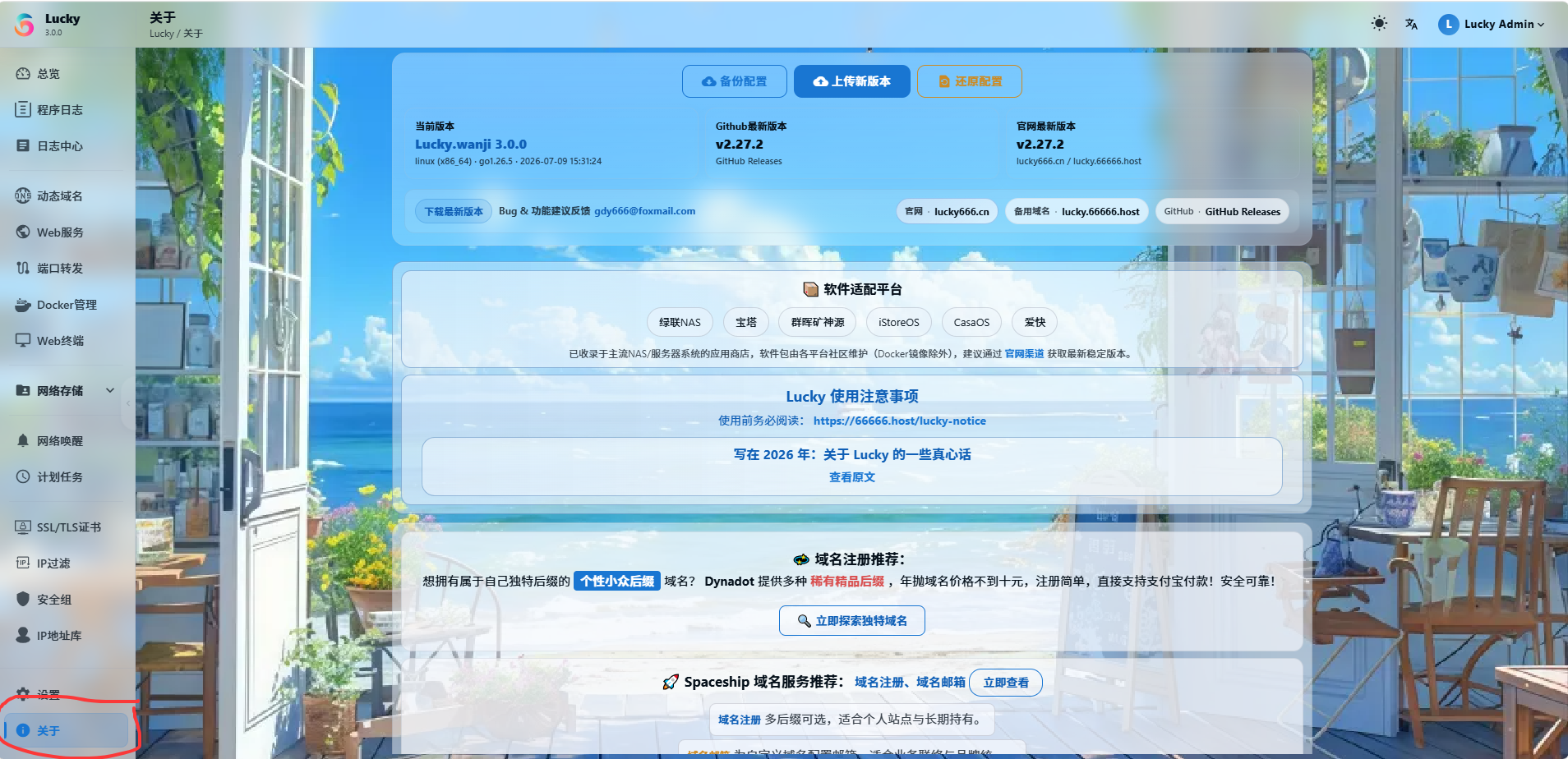
进入后台点击左下角的关于
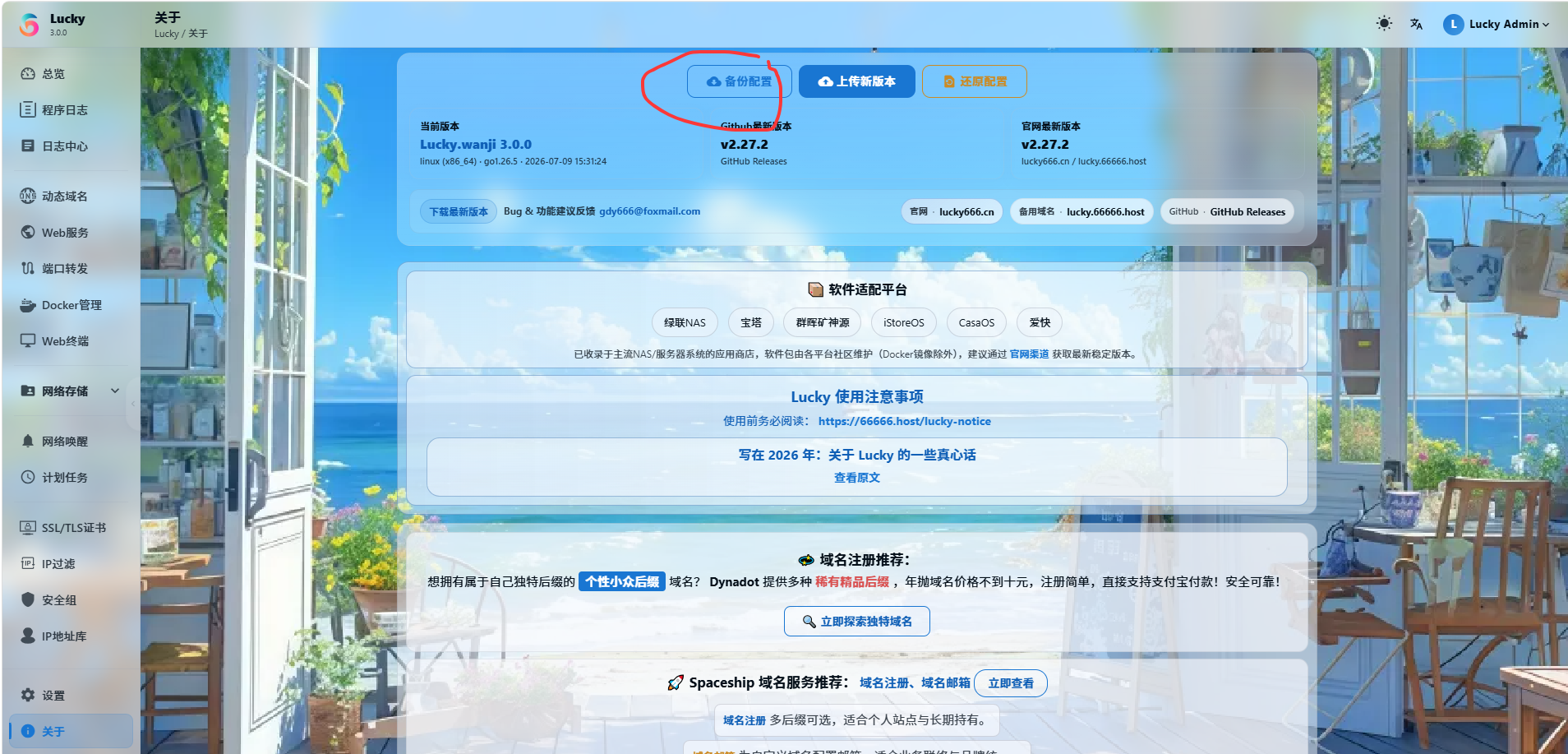
备份
在关于页面下点击备份配置 下载配置文件
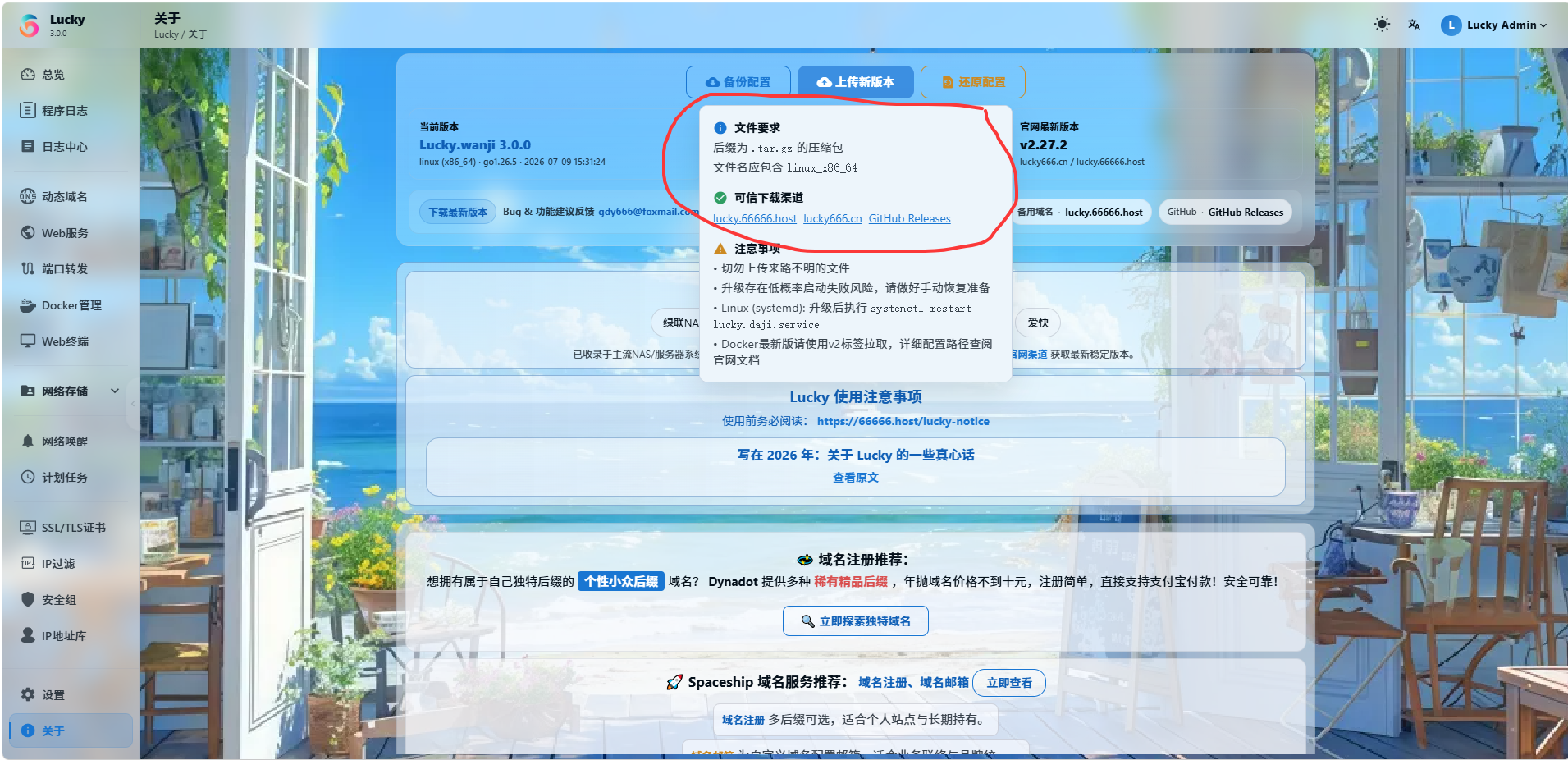
下载升级文件
鼠标放到上传新版本 里面有可信渠道点击进行下载或者访问https://lucky.66666.host/
本文是原创文章,采用 CC BY-NC-ND 4.0 协议,完整转载请注明来自 贫僧只偷少女心
评论
匿名评论
隐私政策
你无需删除空行,直接评论以获取最佳展示效果
